 13 Min read

En resumen
- Hay dos caminos para salir en directo: la aplicación de Facebook, sin software adicional, o un codificador como OBS con el stream key que entrega Live Producer.
- El stream key aparece en el bloque Stream setup, cuando eliges “Streaming software” como fuente de video.
- Desde el 19 de febrero de 2025 los directos nuevos se conservan 30 días y después Facebook los elimina. Descarga el archivo o conviértelo en reel antes de ese plazo si quieres conservarlo.
- Facebook Gaming dejó de existir como aplicación independiente en 2022 y el gaming volvió a la aplicación principal de Facebook.
- Los anuncios in-stream, los anuncios en Reels y los bonos por rendimiento se agruparon en Facebook Content Monetization, un programa por invitación.
- Facebook recibe la señal por RTMP, así que el mismo flujo puede llegar a varias plataformas a la vez, y un video pregrabado puede emitirse como directo 24/7 con Gyre.
¿Qué es Facebook Live y qué cambió?
Facebook Live es la función de transmisión en directo de la red social. Su ventaja frente a un video subido es el contacto en tiempo real: los espectadores comentan, preguntan y reaccionan mientras estás al aire, y esa conversación queda dentro de la publicación. La usan sobre todo páginas de negocio y creadores que quieren alcance orgánico sin pagar promoción.
Lo que cambió es qué pasa después. Antes el directo quedaba archivado en la página de forma indefinida; hoy no. Meta anunció que, a partir del 19 de febrero de 2025, los directos nuevos se pueden ver, descargar o compartir durante 30 días y luego se eliminan de forma automática. Los directos anteriores a esa fecha también se fueron borrando por tandas, con un aviso previo por correo y en la aplicación, y 90 días para reaccionar.
Tienes tres salidas antes del borrado: descargar el archivo al dispositivo, transferirlo a un almacenamiento en la nube conectado o recortar los mejores momentos y publicarlos como reels. Cuando necesitas más margen, Meta permite aplazar la eliminación seis meses, una sola vez.
Qué puedes hacer durante un directo
Facebook Live no es solo una cámara encendida. Estas son las funciones que de verdad cambian cómo se comporta la audiencia mientras estás al aire:
- Encuestas, para recoger respuestas en vivo y comentar los resultados con quienes te están viendo
- Enlaces dentro de la transmisión y en las historias, para llevar tráfico a una página concreta sin dictar la URL en voz alta
- Moderación de comentarios, con la opción de limitar quién comenta y con qué frecuencia
- Compras en directo, con enlaces a productos integrados en la propia transmisión
- Stars, que los espectadores compran y envían durante el directo
- Anuncios in-stream, para monetizar la transmisión con publicidad de terceros
- Suscripciones desde el directo, que captan a quien entró a verte pero todavía no sigue la página
- Recorte a reels, que convierte un momento del directo en una publicación permanente
¿Qué método de transmisión elegir?
Antes de las instrucciones conviene decidir por dónde vas a emitir, porque de eso depende cuánto vas a configurar. Los tres caminos llegan al mismo sitio, pero no cuestan lo mismo en tiempo ni dan el mismo control.
| Método | Dificultad | Para quién |
|---|---|---|
| Aplicación de Facebook (celular) | Baja | Quien quiere salir al aire ya, sin equipo ni software extra |
| Live Producer + OBS | Media | Creadores que necesitan escenas, superposiciones, varias cámaras y control de calidad |
| Meta Business Suite | Media | Páginas de negocio que gestionan directos, publicaciones y analítica en un solo panel |
Transmitir desde la computadora, paso a paso
En escritorio, Facebook ofrece dos escenarios de arranque y, dentro de cada uno, la elección entre webcam y software externo. Se ven parecidos en el menú, pero no sirven para lo mismo.
Entra a la página de inicio de Facebook y pulsa “Crear video en directo”. La plataforma te propone dos caminos: “Go live”, para emitir ahora o en las próximas horas, y “Create live video event”, para anunciar un directo futuro y reunir audiencia con antelación.
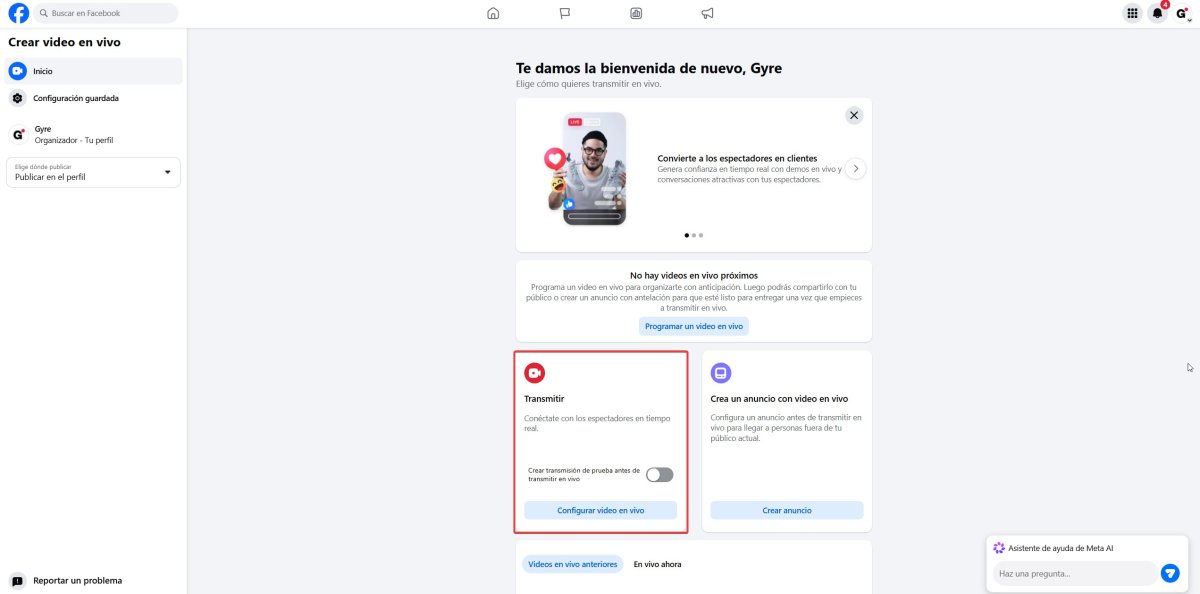
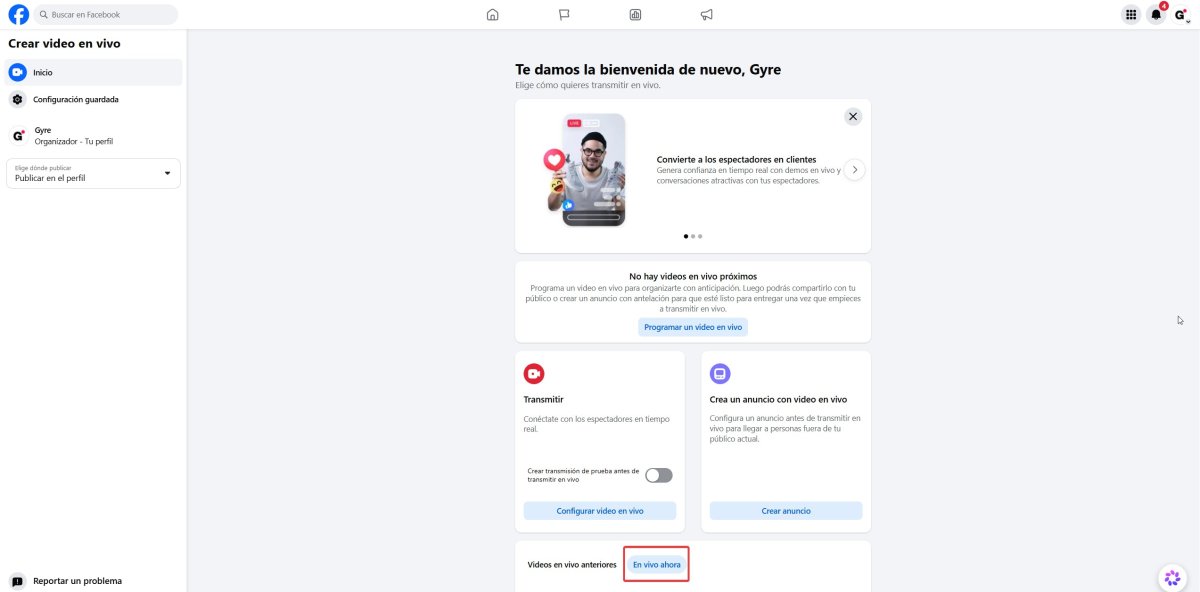
Si elegiste “Go live”, en el paso Stream setup selecciona la fuente de video: webcam para emitir directamente desde la cámara de la computadora, o “Streaming software” si transmites a través de un codificador como OBS, vMix o Gyre con video pregrabado. En esa misma ventana está el selector “When are you going live?”, con las opciones de emitir ahora o más tarde, y funciona igual para las dos fuentes: incluso un directo desde webcam se puede programar para una fecha y una hora concretas.
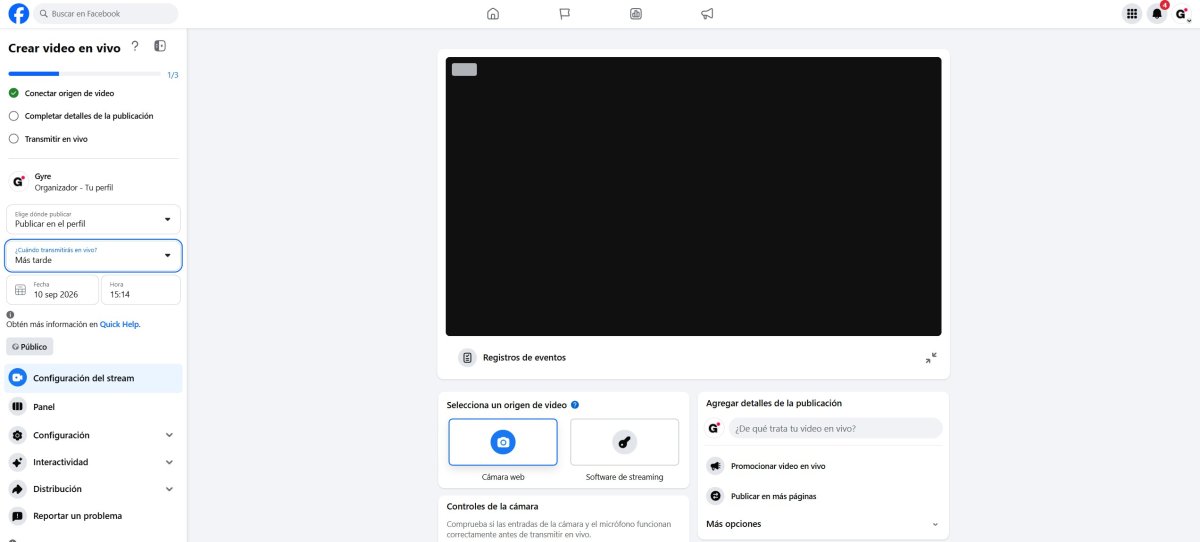
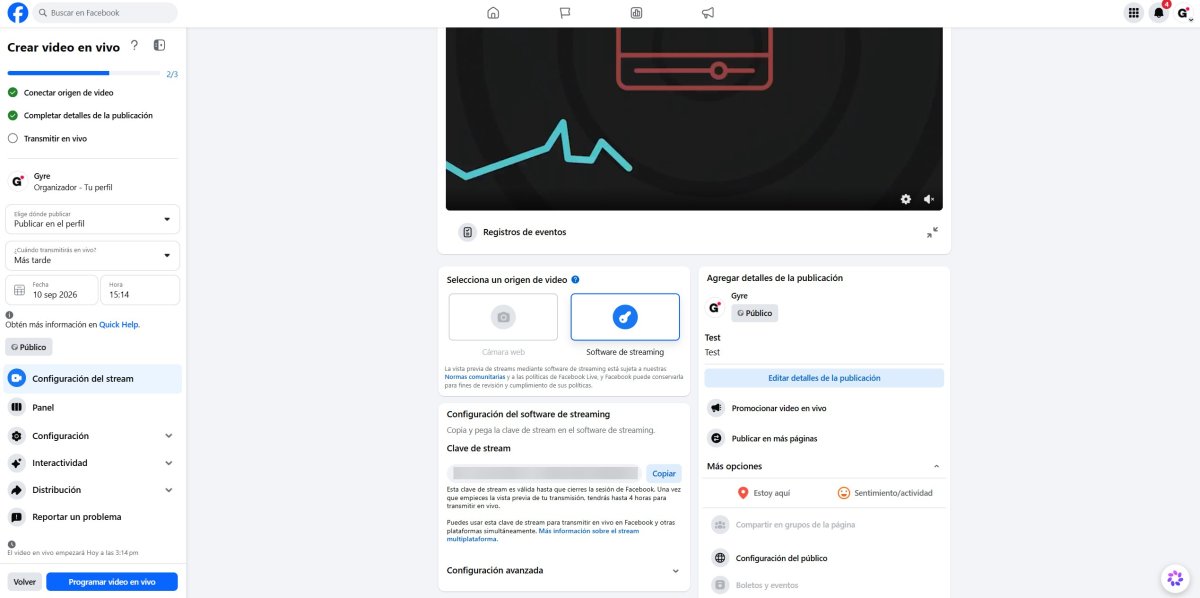
Con “Streaming software” seleccionado, copia la clave del bloque “Streaming software setup” y pégala en tu codificador. La misma clave sirve para emitir a varios destinos al mismo tiempo.
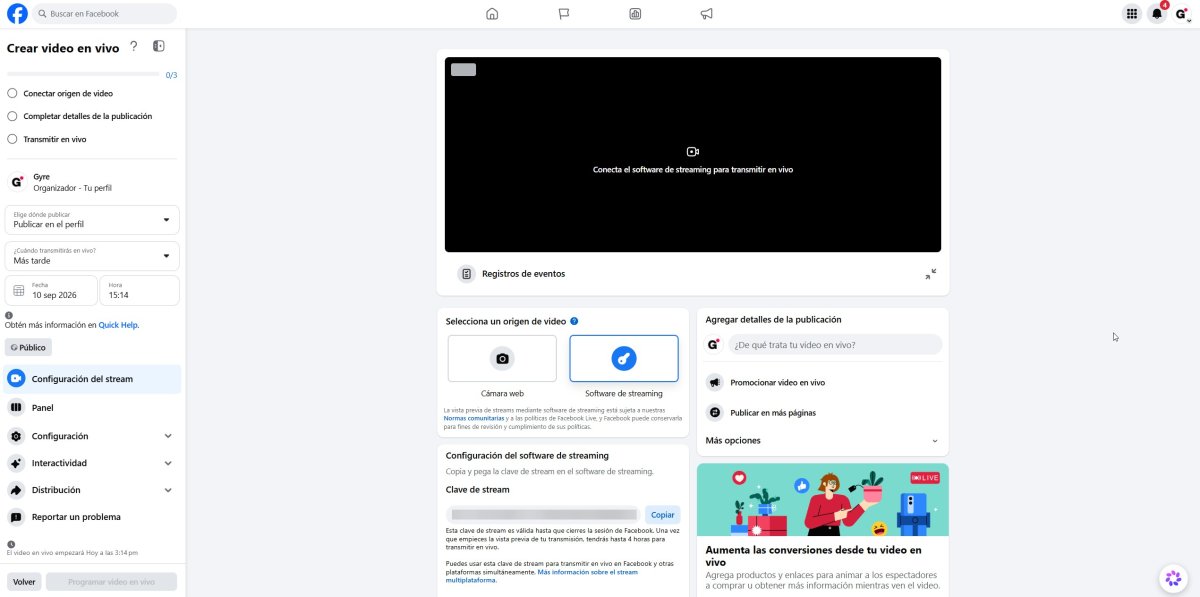
Completa el bloque Add post details con título, descripción y privacidad, revisa la vista previa y pulsa el botón de emitir en cuanto Facebook confirme que está recibiendo señal de tu cámara o de tu codificador.
Si en cambio elegiste “Create live video event”, rellena la ficha del evento: portada, título, fecha y hora de inicio, privacidad y descripción. El evento aparece en el feed de tus seguidores desde ese momento, y la transmisión se lanza aparte cuando llega la hora.
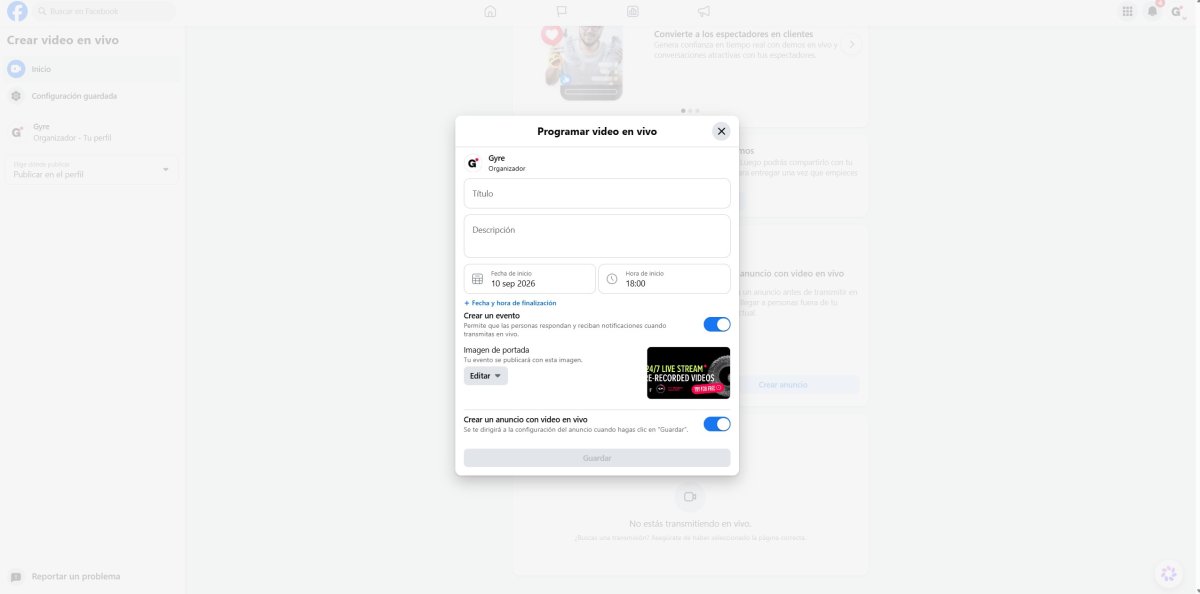
La diferencia entre los dos caminos es de propósito, no de configuración. La opción de emitir más tarde solo retrasa el arranque técnico unas horas, mientras que el evento crea una publicación pública que existe días antes del directo y trabaja por ti mientras tanto.
Directo desde el celular
Desde la aplicación no hace falta configurar nada: la cámara y el micrófono del teléfono son la fuente, y el proceso cabe en cinco pasos.
- Abre la aplicación de Facebook e inicia sesión en el perfil o la página desde la que quieres emitir.
- Pulsa la opción de video en directo para activar la cámara integrada.
- Elige la cámara frontal o la trasera según lo que vayas a mostrar.
- Entra en los ajustes y define la privacidad del directo: puedes restringirlo a grupos concretos o a usuarios individuales.
- Pulsa el botón de emitir. A partir de ahí tus seguidores reciben la notificación y pueden entrar como espectadores.
Poner el stream key de Facebook en OBS
Si ya copiaste la clave desde Live Producer, solo queda conectarla al codificador. En OBS Studio son tres pasos:
- Abre OBS y entra en “Ajustes” → “Emisión”.
- En el campo de servicio elige Facebook Live —o la opción personalizada si Facebook no aparece en la lista— y pega el stream key que copiaste.
- Pulsa “Iniciar transmisión” en OBS. En cuanto Facebook reconozca la señal verás la vista previa en Stream setup y podrás publicar el directo.
La calidad de lo que llega a Facebook la decide el codificador, no la plataforma, así que vale la pena revisar la configuración antes del primer directo y no durante. Cuando no tienes claro qué números poner, ayuda nuestra guía sobre qué es el bitrate y cómo elegir el valor correcto para cada plataforma.
Facebook y YouTube al mismo tiempo
Como Facebook recibe la señal por RTMP, el mismo flujo que sale de tu codificador puede ir a más de un destino. Con las páginas de Facebook e Instagram vinculadas, el arranque simultáneo se activa desde Meta Business Suite antes de salir al aire. Para combinar Facebook con YouTube o con otras plataformas hace falta un servicio de multistreaming, como Restream, que reparte un único RTMP entre varios destinos.
Hay un escenario distinto que la gente suele confundir con este. Si lo que quieres no es un directo puntual sino un canal que nunca se apaga, con videos que ya grabaste, el multistreaming no resuelve nada: necesitas algo que reproduzca esos archivos sin ti. Eso es lo que hace Gyre, que se conecta a Facebook por la misma vía —“Streaming software” y el mismo stream key— y emite tu video pregrabado como transmisión continua 24/7 sin mantener una computadora encendida. Comparamos ese enfoque con el resto de opciones del mercado en nuestro repaso de herramientas para transmitir video pregrabado.
Monetización de Facebook Live en 2026
Meta reorganizó cómo se cobra. Los anuncios in-stream, los anuncios en Reels y los bonos por rendimiento dejaron de solicitarse por separado y se agruparon en Facebook Content Monetization, un programa único que cubre varios formatos con una sola solicitud.
El acceso es por invitación y Meta las envía por canales propios: la aplicación de Facebook, el correo, Meta Business Suite y el panel profesional. Mientras la invitación no llega, puedes registrar tu interés desde el panel, en la pestaña de monetización. Ahí mismo aparece si tu página cumple los requisitos, que Meta ajusta por país y por tipo de contenido, así que ese panel es la única fuente fiable para tu caso concreto.
Los directos también admiten Stars: los espectadores las compran y las envían mientras estás al aire, y no dependen de que tu página alcance un umbral de anuncios. Para páginas que empiezan suelen ser el primer ingreso real.
Cómo conseguir más espectadores en tu directo
La configuración técnica solo garantiza que la señal llegue. Lo que decide cuánta gente entra ocurre antes y durante el directo:
- Responde comentarios mientras emites: Facebook muestra a más gente los directos con conversación activa, y un directo silencioso se apaga solo
- Fija un comentario con el contexto para que quien entre a mitad de la transmisión entienda de qué se está hablando sin preguntar
- Activa las suscripciones desde el directo, porque una parte de tus espectadores llega por recomendación y todavía no sigue la página
- Publica el corte del directo como video normal o como reel: te da una segunda ola de visualizaciones de quienes no pudieron entrar en vivo, y sobrevive al borrado a los 30 días
Conclusiones clave
- Decide primero el método: la aplicación si quieres velocidad, Live Producer con OBS si necesitas control, Meta Business Suite si gestionas una página de negocio.
- Guarda el stream key en un gestor de contraseñas y revisa si te conviene activar la clave permanente antes del siguiente directo.
- Pon un recordatorio a 25 días de cada transmisión: es el margen que tienes para descargar el archivo o convertirlo en reel antes de que Facebook lo elimine.
- Registra tu interés en Facebook Content Monetization desde la pestaña de monetización del panel profesional, aunque todavía no cumplas los requisitos.
- Si tienes archivo grabado y quieres presencia continua sin estar frente a la cámara, prueba una transmisión 24/7 con Gyre usando el mismo stream key que ya configuraste.
Preguntas frecuentes
¿Cómo inicio un Facebook Live desde el celular?
Abre la aplicación de Facebook, empieza una publicación, elige la opción de video en directo, configura título y privacidad y pulsa el botón de emitir. No necesitas software adicional ni una cuenta distinta de la que ya usas.
¿Cómo transmito a Facebook con OBS?
En Live Producer elige “Streaming software” como fuente de video y copia el stream key. Pégalo en los ajustes de emisión de OBS con el servicio Facebook Live, pulsa iniciar transmisión y publica el directo desde Live Producer cuando aparezca la vista previa.
¿Puedo transmitir video pregrabado como Facebook Live?
Sí. Herramientas como Gyre emiten un video ya grabado como directo en Facebook, incluso en modo 24/7, porque la plataforma acepta cualquier señal RTMP y no distingue si detrás hay una cámara o un archivo. No hace falta dejar la computadora encendida.
¿Cuánto tiempo se guardan los directos de Facebook?
Treinta días. Desde el 19 de febrero de 2025 los directos nuevos se eliminan de forma automática pasado ese plazo, y los anteriores se fueron borrando por tandas. Puedes descargarlos, transferirlos a tu almacenamiento en la nube o convertir fragmentos en reels antes de que desaparezcan.
¿Cuánto se puede ganar con Facebook Live?
Depende del alcance y de las herramientas disponibles para tu página. Los ingresos por publicidad pasan por Facebook Content Monetization, que es por invitación, mientras que las Stars funcionan desde el primer directo. Los requisitos exactos varían por país y por tipo de contenido, así que revísalos en la pestaña de monetización de tu panel profesional.
¿Puedo emitir en Facebook y YouTube a la vez?
Sí. Facebook acepta RTMP, así que un servicio de multistreaming puede repartir la misma señal de OBS entre las dos plataformas. Si tus páginas de Facebook e Instagram están vinculadas, el arranque simultáneo entre esas dos se activa directamente en Meta Business Suite.