 10 Min read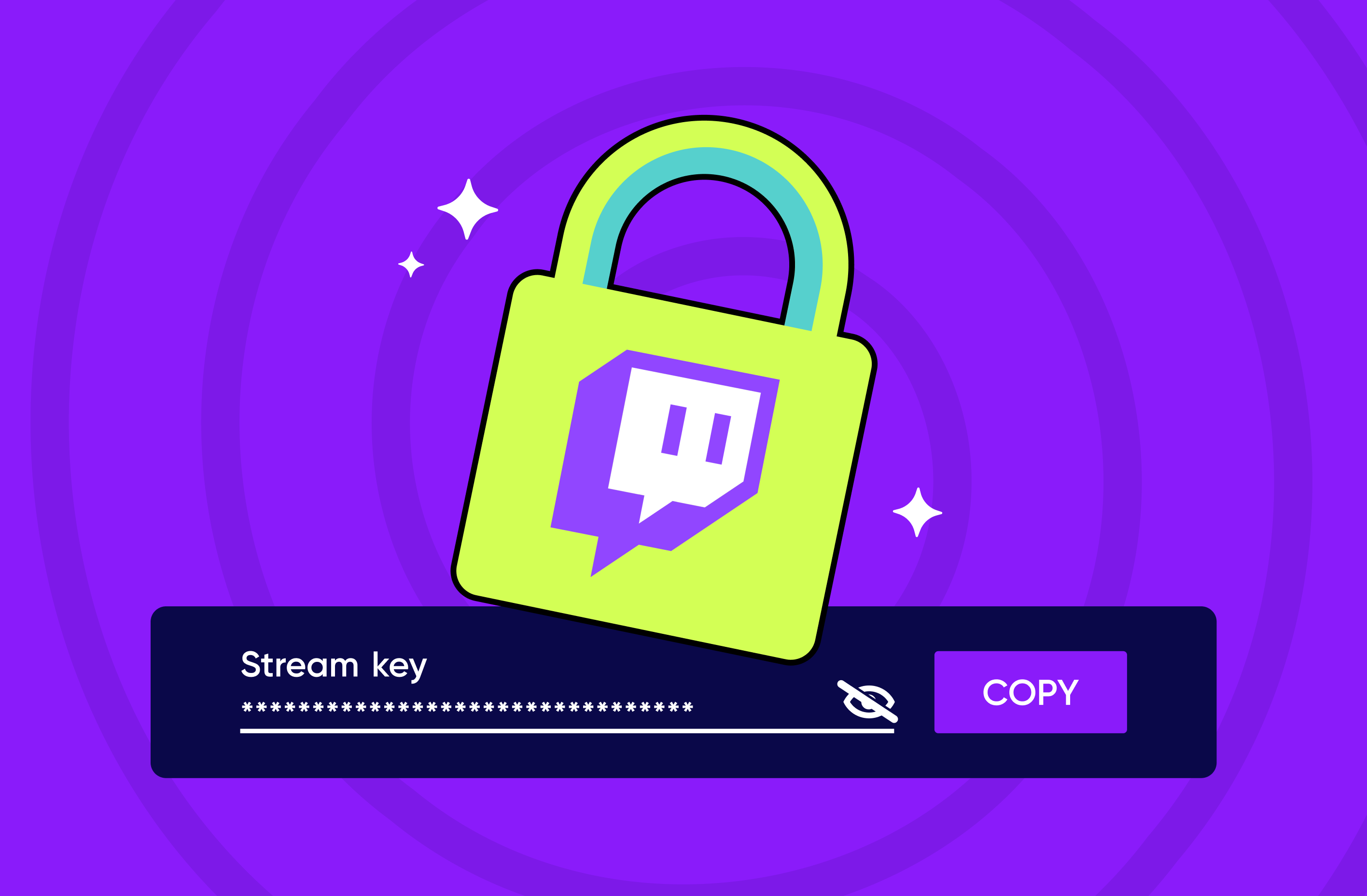

Puntos clave
- La clave de transmisión de Twitch es un código único que permite a tu software de codificación enviar video a tu canal. Sin ella, ninguna transmisión llega a la plataforma.
- Encuéntrala en el Panel del Creador → Configuración → Stream → Clave de stream y preferencias → Primary Stream Key. El proceso completo toma menos de dos minutos.
- Herramientas en la nube como Gyre usan tu clave para realizar transmisiones 24/7 a partir de videos pregrabados, para que no tengas que estar frente a la computadora. OBS Studio (versión 28+) puede omitir la clave por completo mediante su función de conexión de cuenta.
- Restablece tu clave de inmediato si apareció en pantalla, se compartió en un chat o se filtró en algún lado. Con un solo clic invalidas la clave anterior.
- La app móvil de Twitch no muestra las claves de transmisión. Como alternativa, usa el navegador de tu celular en modo escritorio.
¿Qué es una clave de transmisión de Twitch?
Es un código alfanumérico único que se asigna a cada cuenta de Twitch al momento del registro. Funciona como contraseña entre tu software de codificación y el servidor de ingestión de Twitch, el punto de entrada por donde tu señal de video ingresa a la plataforma.
Al presionar «Iniciar transmisión» en tu codificador, el software envía audio y video a Twitch a través de RTMP (Protocolo de mensajería en tiempo real). La clave le indica al servidor de ingestión exactamente qué canal debe recibir la señal. Sin una clave válida, la conexión falla y nada sale en vivo.
¿Por qué la necesitan los codificadores?
Todo software de codificación debe autenticarse en Twitch antes de transmitir. Las aplicaciones de escritorio como OBS Studio, los servicios en la nube como Gyre y los dispositivos de hardware dependen de esta clave para vincularse. La pegas una vez y el codificador la guarda para cada sesión futura, hasta que la restablezcas.
OBS (versión 28 en adelante) también ofrece un atajo: el botón «Conectar cuenta», que usa OAuth para vincular tu cuenta de Twitch directamente. Así, OBS recupera la clave de forma interna y esta nunca aparece en pantalla. Las herramientas de transmisión 24/7 en la nube y los codificadores de hardware aún requieren ingresar la clave manualmente, ya que se conectan vía RTMP sin un flujo de OAuth integrado.
Cómo encontrar tu clave de transmisión de Twitch (Paso a paso)
Tu clave de transmisión se encuentra en el Panel del Creador, no en la configuración general de tu cuenta. La ruta es corta: cinco clics desde la página de inicio y ya tienes la clave copiada.
- Abre twitch.tv en tu navegador e inicia sesión.
- Haz clic en tu avatar en la esquina superior derecha.
- Selecciona Panel de control del creador.
- En la barra lateral izquierda, entra en Configuración → Stream.
- En la sección Preferencias y clave de transmisión, localiza Clave de la transmisión principal.
- Haz clic en Copiar para guardarla en el portapapeles.
- Si necesitas verla, pulsa Mostrar.
- Para generar una nueva clave, usa Restablecer.
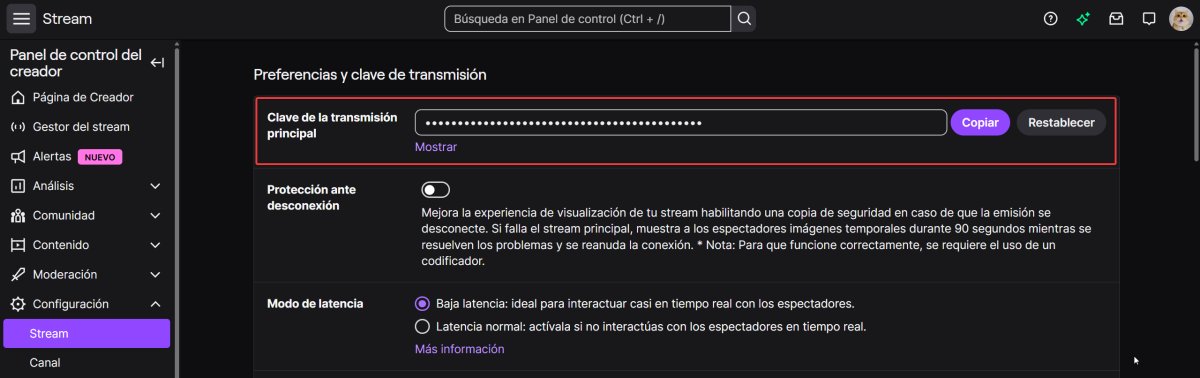
Listo. Pega la clave en tu codificador y ya puedes transmitir.
Cómo agregar tu clave de transmisión a Gyre
Gyre es una herramienta en la nube diseñada para transmisiones en vivo continuas y automatizadas. En lugar de pasar horas frente a la pantalla, subes tu biblioteca de videos, configuras un bucle y Gyre transmite por ti en Twitch las 24 horas del día, los 7 días de la semana. Todo se ejecuta en la nube, así que no necesitas una computadora potente ni instalar software local.
Esto lo convierte en una solución ideal para creadores que ya tienen un catálogo grande de contenido grabado. Tutoriales, compilaciones, mejores momentos, sets musicales, videos ambientales: todo puede convertirse en un en vivo permanente que mantenga tu canal activo y visible a toda hora. Como Gyre se conecta a Twitch mediante RTMP, necesita tu clave de transmisión.
- Inicia sesión en tu cuenta de Gyre en my.gyre.pro.
- Crea una nueva transmisión o abre una existente.
- Selecciona Twitch como destino de transmisión.
- Pega tu Primary Stream Key y la URL de RTMP (la de ingestión predeterminada de Twitch es
rtmp://live.twitch.tv/app/). - Sube tu lista de reproducción de videos, configura el bucle y lanza la transmisión.
Una vez iniciada, Gyre reproduce la lista en bucle automáticamente y reinicia la transmisión si surge alguna interrupción. La clave se guarda en tu panel de Gyre hasta que la restablezcas en Twitch. También puedes ver cómo personalizar tu canal de Twitch para que esa transmisión 24/7 luzca profesional ante los nuevos visitantes.
Cómo agregar tu clave de transmisión a OBS Studio
OBS Studio es un codificador gratuito y de código abierto muy popular entre streamers. Maneja bien las transmisiones en tiempo real, aunque requiere que tu computadora permanezca encendida y conectada durante toda la sesión. OBS ofrece dos formas de vincularse con Twitch.
Opción A: Conectar cuenta (Recomendado)
- Abre OBS Studio y ve a Ajustes → Emisión (Settings → Stream).
- En Servicio, selecciona Twitch.
- Haz clic en Conectar cuenta (Connect Account) e inicia sesión en la ventana emergente del navegador.
- Una vez autenticado, OBS recupera la clave de forma interna. No hace falta copiar ni pegar nada.
Esto mantiene la clave oculta en todo momento. OBS actualiza el token de autenticación automáticamente, lo que elimina el riesgo de exposición accidental.
Opción B: Ingreso manual de la clave
- Abre OBS Studio y ve a Ajustes → Emisión.
- En Servicio, selecciona Twitch.
- Marca Usar clave de emisión (Use Stream Key) en lugar de conectar tu cuenta.
- Pega la clave que copiaste del Panel del Creador en el campo correspondiente.
- Haz clic en Aplicar y luego en Aceptar.
El ingreso manual es útil cuando OBS no puede completar el inicio de sesión por OAuth, por ejemplo si hay cortafuegos o en computadoras compartidas donde prefieres no dejar tu cuenta abierta. Ten en cuenta que OBS requiere que tu PC permanezca encendida durante toda la transmisión. Si tu objetivo es transmitir 24/7 sin estar presente, una herramienta en la nube como Gyre elimina esa limitación por completo.
Cómo restablecer tu clave de transmisión de Twitch
Restablecerla genera una clave nueva y anula la anterior al instante. Cualquier codificador que siga usando la clave vieja perderá la conexión y no podrá reconectarse hasta que la actualices.
- Ve al Panel del Creador → Configuración → Stream.
- En Clave de stream y preferencias, busca Primary Stream Key.
- Haz clic en Restablecer (Reset). El botón se pondrá verde con una marca de verificación cuando se regenere la nueva clave.
- Copia la clave nueva y pégala en todos los codificadores que uses.
¿Cuándo deberías restablecerla?
Restablece tu clave en cualquiera de estas situaciones:
- La clave se vio en la transmisión, aunque fuera un segundo. Existen bots automatizados que monitorean emisiones en vivo y pueden capturar credenciales expuestas casi al instante.
- La compartiste en un servidor de Discord, en un foro o en un commit de Git.
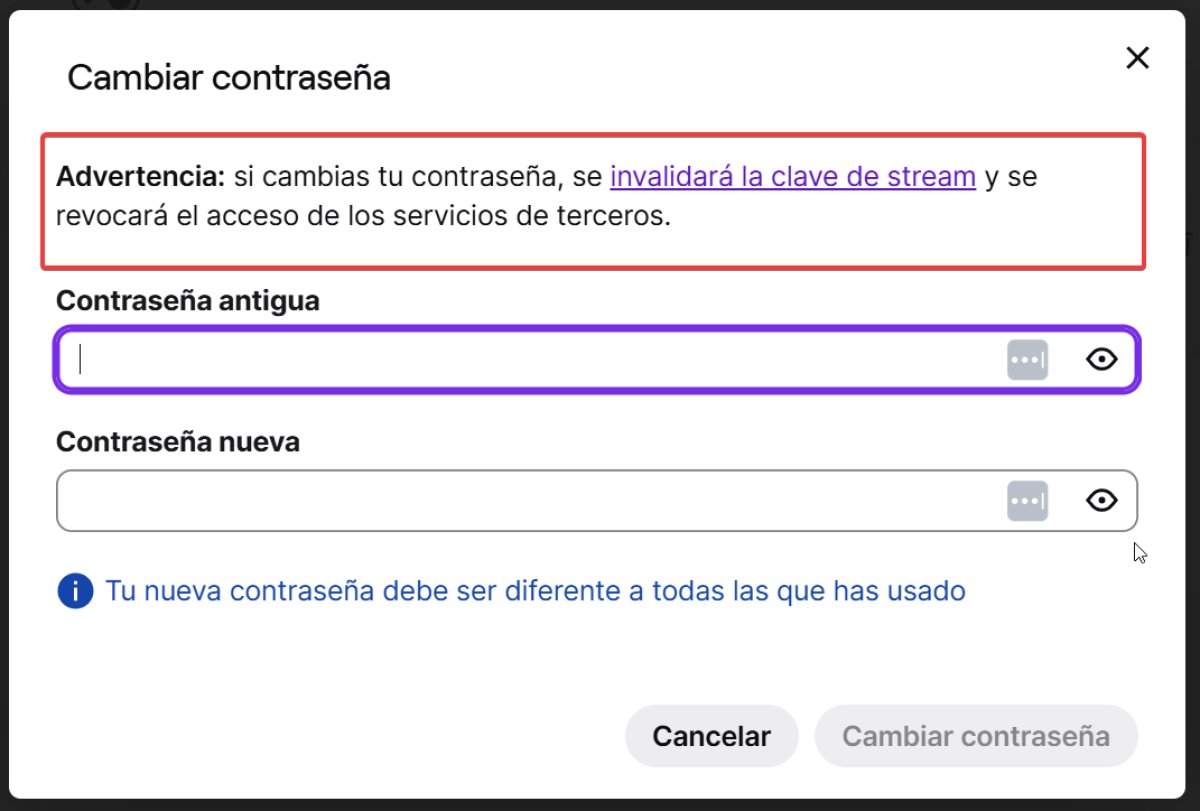
- Cambiaste tu contraseña de Twitch. Los cambios de contraseña invalidan silenciosamente la clave actual, por lo que tu codificador dejará de funcionar hasta que copies la nueva.
- Un miembro del equipo que tenía la clave ya no forma parte de tu canal.
- Notas actividad de transmisión no autorizada en tu canal.
Si usas el método «Conectar cuenta» en OBS, también tendrás que desconectar y volver a conectar tu cuenta de Twitch tras un restablecimiento. De lo contrario, OBS podría conservar un token caducado que no pasará la autenticación. Para profundizar en la seguridad de tu canal, revisa esta guía sobre cómo configurar alertas de Twitch, que también cubre el monitoreo mediante notificaciones.
Cómo mantener segura tu clave de transmisión
Tu clave otorga acceso total de transmisión a tu canal. Quien la tenga puede salir en vivo a tu nombre sin necesidad de contraseña. Trátala con la misma precaución que le darías a tus credenciales de inicio de sesión.
- Nunca muestres la clave durante una transmisión. Antes de salir en vivo, revisa que tu escena de OBS no incluya la ventana de ajustes. Compartir pantalla por accidente es la forma más común de filtración.
- No la pegues en chats, foros ni tickets de soporte. Ningún equipo de soporte legítimo te va a pedir tu clave. Si alguien lo hace, es una señal de alerta.
- Evita guardarla en archivos de texto sin formato. Si necesitas guardarla fuera de tu codificador, usa un administrador de contraseñas.
- Activa la autenticación en dos pasos (2FA). Twitch exige 2FA para Afiliados y Partners, pero cualquier cuenta se beneficia de activarla. El 2FA añade una segunda barrera si alguien intenta acceder a tu panel y copiar la clave.
La clave de transmisión no es lo mismo que la contraseña de tu cuenta. Restablecer la clave no cambia tus credenciales de inicio de sesión, y cambiar tu contraseña no actualiza automáticamente la clave en tu codificador. Son dos capas de seguridad independientes. Si te tomas en serio el crecimiento de tus ingresos en Twitch, proteger tu clave es un paso fundamental.
Clave de transmisión vs. URL de RTMP: ¿Cuál es la diferencia?
La mayoría de los codificadores muestran dos campos en su configuración de streaming: la URL de RTMP (también llamada dirección del servidor) y la clave de transmisión. Cumplen funciones distintas.
La URL de RTMP le indica al codificador a qué servidor de ingestión de Twitch conectarse. La predeterminada es rtmp://live.twitch.tv/app/, pero la plataforma opera decenas de servidores regionales. OBS selecciona automáticamente el más cercano cuando configuras el servidor en «Automático».
La clave de transmisión identifica tu canal específico dentro de ese servidor. Piensa en la URL de RTMP como la dirección de un edificio y en la clave como el número de apartamento.
Ambas son necesarias para transmitir. Al configurar una herramienta que pida ambas por separado, como Gyre o un codificador de hardware, pega la URL de RTMP y la clave en sus respectivos campos. Una vez completada la configuración técnica de tu transmisión en Twitch 2026, tal vez quieras explorar extensiones y plugins de Twitch para sacarle más provecho a tu canal.
Conclusión
Encontrar tu clave de transmisión te toma menos de dos minutos: Panel del Creador → Configuración → Stream → Primary Stream Key → Copiar. Una vez que esté en tu codificador, ya puedes transmitir.
Mantén tu clave en privado, restablécela en cuanto notes algo fuera de lo normal y recuerda que controla quién puede transmitir en tu canal. Ya sea que elijas una solución en la nube como Gyre para transmitir 24/7 sin esfuerzo o prefieras OBS Studio para sesiones en vivo, la clave es tu punto de partida. Para seguir mejorando tu presencia en Twitch, échale un vistazo a nuestra guía sobre cómo ganar dinero con Bits de Twitch.
Preguntas frecuentes (FAQ)
¿Puedo encontrar mi clave de transmisión desde el celular?
No desde la app móvil de Twitch, ya que no incluye la sección del Panel del Creador donde se encuentra la clave. La solución: abre twitch.tv en Chrome o Safari desde tu celular, solicita la versión de escritorio del sitio y sigue los mismos pasos que en una computadora. En iOS, toca el ícono «AA» en la barra de direcciones y selecciona «Solicitar sitio web de escritorio». En Android, toca el menú de tres puntos y marca «Sitio de escritorio».
¿Qué pasa si restablezco mi clave de transmisión?
La clave anterior deja de funcionar de inmediato y Twitch genera una nueva. Cualquier codificador que siga usando la versión antigua se desconectará y no podrá transmitir hasta que pegues la nueva. Si conectaste OBS mediante «Conectar cuenta», cierra sesión de Twitch en OBS y vuelve a conectarla para que el programa tome las credenciales actualizadas.
¿Pueden transmitir dos personas con la misma clave al mismo tiempo?
No. Twitch acepta solo una sesión RTMP activa por clave de transmisión. Si un segundo codificador intenta conectarse con la misma clave, desconecta al primero. En canales con varios colaboradores, coordinen para que solo una persona transmita a la vez, o usen un servicio de retransmisión que reciba la señal una vez y la distribuya a múltiples destinos.
Clave de transmisión vs. URL de RTMP: ¿cuál es la diferencia?
La URL de RTMP apunta al servidor de ingestión de Twitch (por ejemplo, rtmp://live.twitch.tv/app/). La clave de transmisión identifica a qué canal debe llegar el video. Necesitas ambas para iniciar una transmisión. La mayoría del software de escritorio completa el servidor automáticamente al elegir Twitch como plataforma, pero las herramientas en la nube como Gyre y los codificadores de hardware requieren que ingreses cada valor por separado.
Mi clave de transmisión no funciona. ¿Qué hago?
Empieza por la solución más sencilla: vuelve al Panel del Creador → Configuración → Stream, muestra la clave y cópiala de nuevo. Los espacios invisibles al principio o al final del valor pegado suelen ser los culpables. Si eso no lo resuelve, revisa si cambiaste tu contraseña de Twitch recientemente, ya que esto invalida la clave de forma silenciosa. Confirma también que el 2FA esté activado en tu cuenta; Twitch bloquea las transmisiones si no lo tienes habilitado. Como último recurso, restablece la clave por completo y pega la nueva en tu codificador.
¿Puedo tener más de una clave de transmisión en Twitch?
Las cuentas estándar de Twitch incluyen una única clave de transmisión principal. No existe una opción integrada para generar claves secundarias. Si necesitas transmitir desde distintos equipos, intercambia la misma clave entre codificadores (solo uno a la vez) o usa un servicio de multistreaming que maneje la distribución desde una sola fuente RTMP.
¿Con qué frecuencia debo restablecer mi clave de transmisión?
No hay una regla fija. Restablécela luego de sospechar una filtración, al cambiar tu contraseña, al actualizar los miembros de tu equipo o, simplemente, como medida preventiva cada un par de meses. Es como rotar cualquier otra credencial sensible.