 5 min read

TL;DR
- A stream key é uma senha RTMP única do seu canal que conecta o encoder (OBS, Streamlabs, vMix, Restream, Gyre) ao YouTube. Você a encontra em YouTube Studio → Create → Go Live → Live Control Room. Para ir ao ar agora, a chave fica na aba Stream; para transmissões agendadas, em Manage → Schedule Stream.
- Antes da primeira live, confirme seu número de telefone e aguarde 24 horas para o YouTube ativar o recurso. Ative também a verificação em duas etapas (2FA) na conta Google vinculada ao canal.
- Se você transmite pelo Gyre, nem precisa copiar a chave — a autorização do canal via API faz isso por você. Abaixo estão os dois caminhos, a diferença entre eles, os erros mais comuns e onde colar a chave nos cinco encoders mais usados.
O que é uma stream key do YouTube
A stream key é uma sequência curta de caracteres que identifica seu canal para o encoder. Junto com ela, o YouTube fornece um Server URL (normalmente rtmp://a.rtmp.youtube.com/live2 ou a variante criptografada rtmps://), e é esse par que diz ao programa para onde enviar o sinal de vídeo. Sem a chave, OBS, Streamlabs ou qualquer outro encoder não saberá para qual canal transmitir, e a autorização não acontece.
Na prática, a chave funciona como uma senha: ela se vincula a um servidor RTMP específico e determina de quem é o conteúdo que vai ao ar. Por isso, trate-a como senha da conta.
Antes da primeira live: verificação e 24 horas de espera
O YouTube não mostra a stream key enquanto o canal não estiver verificado. Primeiro, é preciso verificar o número de telefone e aguardar 24 horas até o recurso de live ser ativado. Não há atalho: mesmo que o canal exista há anos, sem a verificação o botão Go Live não abre.
Em paralelo, ative a 2-Step Verification (2FA) na conta Google à qual o canal está vinculado. Para iniciar a transmissão, ela não é exigência formal, mas sem ela a chave fica protegida apenas pela senha — e isso é pouco quando um serviço automatizado usa a chave em segundo plano. Em 2026, o YouTube passou a exigir 2FA ativo como pré-condição para iniciar transmissões em vários cenários, então não vale a pena adiar.
Como funciona a Live Control Room
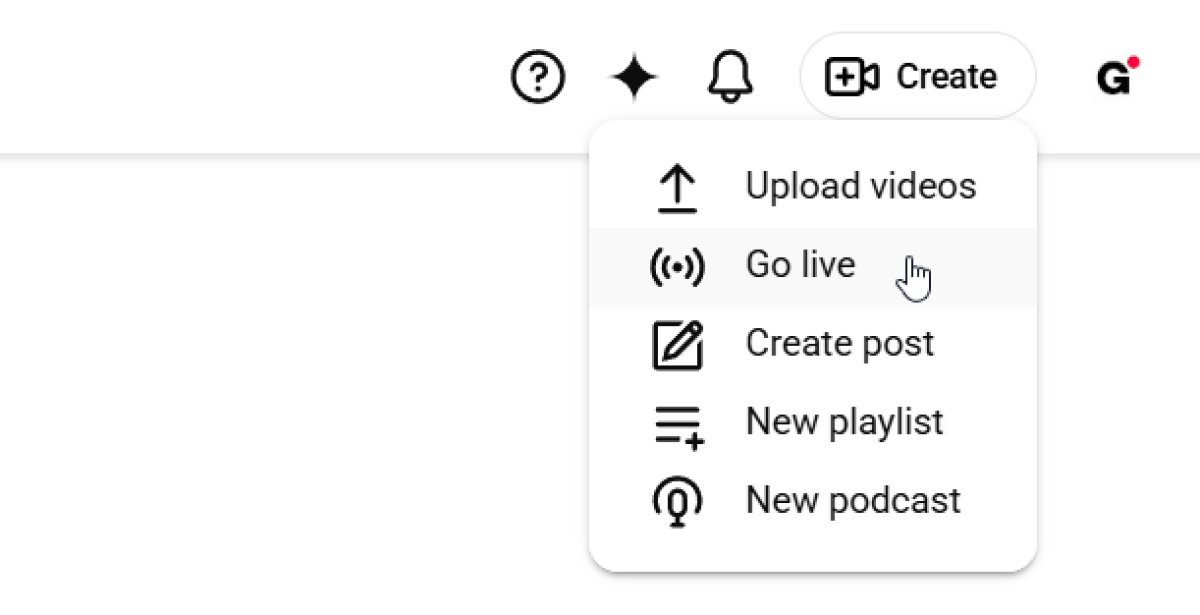
Em 2024, o YouTube refez a seção de live do Studio: a antiga página "Stream settings" não existe mais, tudo foi consolidado na Live Control Room. Para chegar lá, abra studio.youtube.com, clique em Create no canto superior direito (ícone de câmera com um sinal de mais) e escolha Go Live.
Dentro da Live Control Room, duas abas interessam, e a escolha depende do cenário:
- Stream — para ir ao ar imediatamente ou manter uma configuração "permanente" de um único fluxo. Aqui fica a chave que persiste entre as transmissões: você cola uma vez no encoder e usa por meses.
- Manage → Schedule Stream — para transmissões agendadas. Cada evento é criado separadamente (com capa, descrição, horário de início), e o YouTube gera uma chave própria para ele.
Dependendo do que você planeja, o caminho até a chave muda.
Caminho 1: chave para ir ao ar agora (aba Stream)
Cenário mais simples — o clássico "abri o OBS e fui ao vivo".
- Na Live Control Room, abra a aba Stream na barra superior esquerda.
- Se for sua primeira live, o YouTube vai pedir para preencher os metadados: título, descrição, categoria, configurações de privacidade. Preencha e clique em Create stream.
- Se você já transmitiu antes, as configurações da live anterior carregam automaticamente, incluindo a mesma chave. Não precisa mexer em nada no encoder.
Localize o seletor Stream key no canto superior direito do bloco de preview (ao lado do texto "Connect your encoder to go live"). Por padrão, vem selecionado "Default stream key (RTMP, Variable)". Clique no ícone de cópia (dois quadradinhos) ao lado do seletor — a chave vai para a área de transferência. A chave em si nunca aparece visível; ela só sai pela cópia.
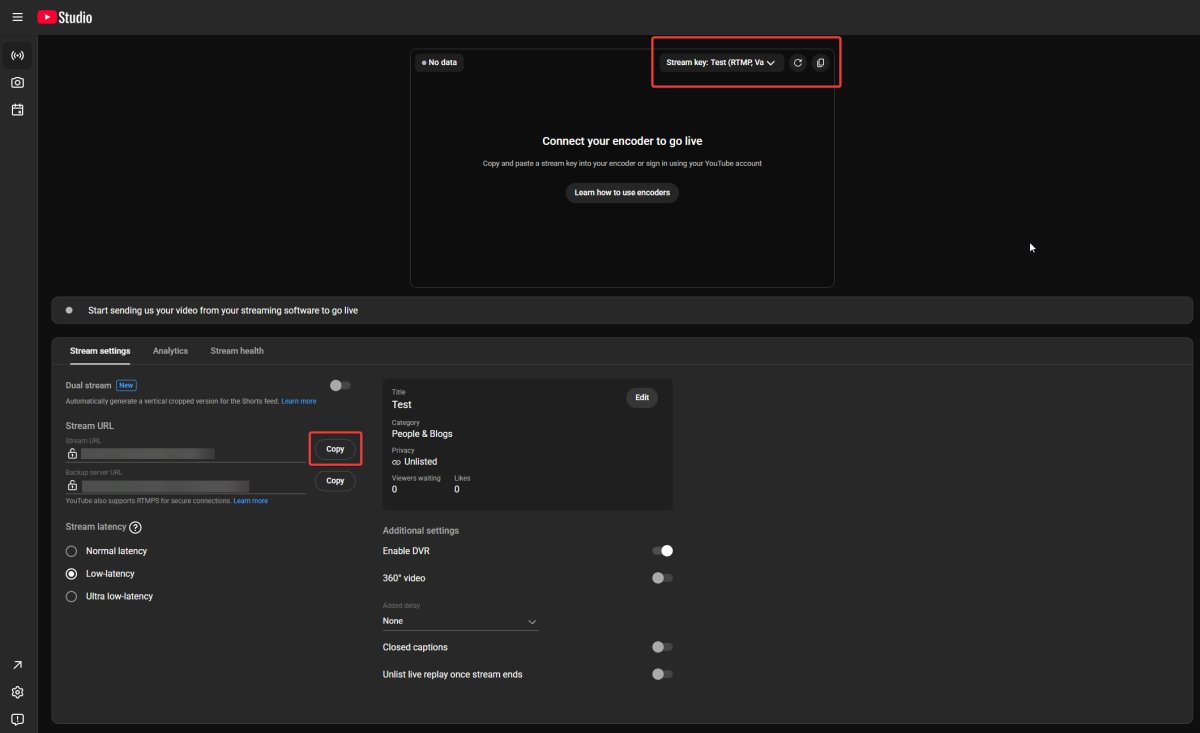
- Desça um pouco: abaixo do bloco de preview existe um painel separado com as abas Stream settings / Analytics / Stream health. Na aba Stream settings ficam o Stream URL e o Backup server URL, cada um com seu botão Copy. Copie os dois: o encoder precisa do par URL + chave, e o backup URL é útil para uma conexão reserva.
Caminho 2: chave para uma transmissão agendada (aba Manage)
Esse cenário serve quando você quer anunciar com antecedência, ter lembrete para a audiência, uma URL separada para compartilhar ou um trailer.
- Na Live Control Room, abra a aba Manage.
- Clique em Schedule stream no canto superior direito.
- O YouTube oferece duas opções: Reuse settings (pega configurações e chave de uma transmissão anterior) ou Create new (evento novo do zero).
- Preencha os metadados: título, descrição, data e hora de início, capa, privacidade. Clique em Create stream.
- A transmissão agendada aparece na lista da aba Manage. Clique nela para abrir as configurações dessa live específica.
- A chave dessa transmissão agendada fica no mesmo lugar da chave persistente: no seletor Stream key no canto superior direito do preview. Copia-se do mesmo jeito, pelo ícone dos dois quadradinhos.
Persistent stream key vs event stream key: quando usar cada uma
Agora que você já viu onde cada chave mora no Studio, a diferença fica clara:
- Persistent stream key — a da aba Stream. Não muda entre as lives, serve para transmissões regulares com o mesmo encoder e para formato 24/7 contínuo. Cola uma vez no OBS e usa por meses. É a opção recomendada para transmissões permanentes.
- Event stream key — a que fica na aba Manage dentro de um evento agendado específico. Funciona enquanto o evento existe; quando a live termina ou é deletada, a chave fica inválida. Boa para eventos pontuais com metadados, anúncio e trailer prontos com antecedência.
Planeja conteúdo contínuo ou formato 24/7 — fique com a persistent. Lança um evento único com capa e divulgação próprias — a event key faz mais sentido.
Alternativa: pular a cópia da chave usando autorização via API
Os passos acima são o caminho manual clássico: achar a chave no Studio, copiar, colar no encoder. Funciona com qualquer software. Mas, se você transmite pelo Gyre, dá para pular essa etapa por completo: o Gyre se conecta ao YouTube direto pela API oficial.
Na prática, fica assim: você autoriza o canal do YouTube no Gyre uma única vez, e a partir daí o serviço cria as transmissões no canal por conta própria — com título, descrição, tags e miniatura. A chave é gerada e aplicada automaticamente, sem precisar abrir o YouTube Studio. Se você administra vários canais ou dezenas de streams 24/7 em paralelo, a economia de tempo é real.
Um bônus à parte é a monetização automática. Para ela funcionar em transmissões criadas via API, ative uma vez no YouTube Studio a opção Settings → Monetization → Monetization defaults → Apply these settings to streams created on third-party tools. Sem isso, a live entra sem anúncios mesmo que a monetização esteja ativa nas outras configurações.
Como tudo aparece na interface, este vídeo curto mostra:
O caminho manual com cópia da chave dentro do Gyre continua existindo — útil para cenários atípicos ou quando você precisa entrar no Studio por fora do Gyre. Mas, para 24/7 padrão, a autorização via API virou o método principal.
Onde colar a stream key: cinco encoders mais usados
A lógica é a mesma em todos: abrir as configurações de transmissão, escolher YouTube como plataforma (ou informar o servidor RTMP manualmente) e colar a chave. Os caminhos exatos mudam:
| Encoder | Caminho até o campo Stream key | Server URL |
|---|---|---|
| OBS Studio | Settings → Stream → Service: YouTube – RTMPS → campo Stream Key | selecionado automaticamente |
| Streamlabs Desktop | Settings → Stream → Platform: YouTube → login pelo Google ou inserção manual da chave | selecionado automaticamente |
| Restream | Destinations → Add channel → YouTube → autorização OAuth; a chave é puxada automaticamente | definido pelo serviço |
| vMix | Stream → Quality and destination → Destination: Custom RTMP Server → URL + Stream Name (key) | rtmps://a.rtmps.youtube.com/live2 (recomendado) |
| Gyre | Autorização do canal via API (chave puxada automaticamente) ou inserção manual no campo Stream Key | definido pelo serviço |
Em configurações novas, prefira YouTube – RTMPS no lugar do RTMP antigo: o RTMPS criptografa a conexão por TLS e protege o fluxo contra interceptação. O YouTube vem aposentando aos poucos o RTMP sem criptografia, então não compensa segurar o protocolo antigo.
O que fazer se a stream key não funcionar
A maioria dos problemas de conexão tem cinco causas típicas. Vale conferir nessa ordem, é mais rápido do que procurar no escuro:
- Canal não verificado ou ainda dentro das 24 horas. Problema mais comum em contas novas: a chave é gerada, mas o YouTube recusa a conexão. Confira o status em Settings → Channel → Feature eligibility.
- Chave copiada com espaços ou incompleta. Sempre use o ícone de cópia ao lado do seletor Stream key, nunca selecione com o mouse: a seleção manual costuma deixar caracteres invisíveis nas pontas.
- Server URL errado. Para o fluxo principal —
rtmp://a.rtmp.youtube.com/live2ou o equivalente RTMPS; para o reserva — o Backup server URL próprio, na aba Stream settings logo abaixo do preview. Erro no endereço dá o mesmo efeito que chave errada. - Você está usando uma event key depois do evento terminar. Se a chave veio de uma transmissão agendada específica na aba Manage e esse evento já passou ou foi apagado, ela não vai funcionar. Volte para a aba Stream e use a chave persistente.
- Outro encoder já está conectado à chave. O YouTube aceita só uma conexão ativa por chave. Se o OBS já está transmitindo, um segundo encoder com a mesma chave não entra: primeiro encerre a sessão anterior.
Quando nada disso resolve, abra a aba Stream health ao lado de Stream settings — ali o YouTube mostra se o sinal está chegando do encoder e onde a cadeia está falhando.
Segurança da stream key: quando e como redefinir
A stream key é, na prática, a senha da sua transmissão. Quem tem a chave pode iniciar uma live no seu canal: com o seu nome, para a sua audiência, com qualquer conteúdo. Daí as regras básicas:
- Não publique a chave em capturas de tela, não envie em chats abertos e não a deixe aparecer ao vivo. Erro banal, mas frequente: esquecer de esconder o campo no OBS antes de gravar um tutorial.
- Vai dar acesso a um freelancer para um trabalho pontual — crie uma event key separada para essa tarefa via Manage → Schedule stream, em vez de compartilhar a chave persistente.
- Suspeita de vazamento, redefina na hora. Ao lado do seletor Stream key há um ícone com seta circular (Reset). Clique nele e o YouTube abre uma janela modal com o aviso: "This will end all your streams using this key. You will need to update your streaming software with the new key to start a stream". Confirme no botão Reset — a chave antiga é desativada na hora, todas as transmissões ativas com ela caem, e a nova chave aparece no seletor. Não se esqueça de atualizá-la em todos os encoders e serviços onde estava cadastrada.
A chave persistente pode ser rotacionada pelo próprio YouTube depois de longa inatividade do canal ou de atividade suspeita na conta. Se a chave de repente parar de funcionar sem motivo aparente, confira o valor atual no Studio: provavelmente ela foi atualizada.
Pontos-chave
A stream key vive no YouTube Studio → Create → Go Live → Live Control Room, no seletor acima do bloco de preview. Na aba Stream — chave persistente para lives regulares e formato contínuo; na aba Manage, dentro de uma transmissão agendada — chave própria do evento. Antes da primeira live, confirme o número de telefone e aguarde 24 horas; ative o 2FA na conta Google vinculada. A mesma chave funciona igual em OBS, Streamlabs, Restream, vMix e Gyre: você informa Server URL e stream key, e o sinal vai para o canal.
Para conteúdo contínuo, sem precisar disparar a live manualmente todo dia, use a chave no Gyre, serviço que transmite vídeo pré-gravado como live no YouTube, Twitch, Kick e outras plataformas. Pela autorização via API, o canal conecta em um clique e copiar chave deixa de ser etapa.
FAQ
Onde encontro minha stream key no YouTube Studio?
YouTube Studio → Create → Go Live → Live Control Room. A chave fica no seletor Stream key no canto superior direito do bloco de preview, com o ícone de dois quadradinhos para copiar logo ao lado. Para ir ao ar agora, pegue a chave na aba Stream; para uma transmissão agendada, na aba Manage dentro do próprio evento. A chave nunca aparece em texto aberto: o jeito é copiar para a área de transferência.
O que fazer se a stream key não funcionar?
Verifique em ordem: se o canal está verificado e se as 24 horas já passaram; se a chave foi colada sem espaços e por inteiro; se o Server URL está certo (rtmp://a.rtmp.youtube.com/live2 ou a variante RTMPS da aba Stream settings); se você não está usando uma event key depois do evento ter terminado. Se nada resolveu, redefina a chave e tente de novo. Para diagnóstico mais profundo, a aba Stream health mostra exatamente em que ponto a conexão com o encoder está falhando.
Posso usar a mesma stream key em vários programas ao mesmo tempo?
Não. O YouTube aceita apenas uma conexão ativa por chave, então um segundo encoder derruba o primeiro. Para fluxos paralelos (por exemplo, principal e vertical para Shorts), crie chaves persistentes separadas via Create new stream key dentro do seletor da aba Stream — ou use o toggle Dual stream, que gera a versão vertical automaticamente sem chave adicional.
Como redefinir minha stream key?
Ao lado do seletor Stream key, clique no ícone de seta circular (Reset). O YouTube abre a janela "Reset stream key" avisando que todas as transmissões ativas naquela chave serão encerradas. Confirme em Reset — a nova chave aparece no mesmo seletor. Não esqueça de atualizá-la em todos os encoders onde a antiga estava configurada.
Preciso copiar a chave para usar o Gyre?
Não. No Gyre, dá para conectar o canal do YouTube pela autorização via API oficial — aí o serviço cria a transmissão no canal e aplica a chave sozinho. O caminho manual com cópia continua disponível, mas para 24/7 padrão a API é mais rápida e estável.